不少iPhone用户在跨设备迁移、系统大版本升级之后,经常遇到之前反复调试好的VPN配置意外丢失的问题,重新找回服务商索要服务器地址、加密认证参数的过程十分繁琐,甚至部分小众自定义配置没有留存资料就完全无法复原。本文围绕iPhone VPN客户端配置备份的合法合规实操方法,结合iOS系统的权限规则梳理不同场景下的备份逻辑、验证方式,以及恢复环节的故障定位技巧,帮用户在不借助越狱工具、不引入额外隐私风险的前提下,完整留存自己调试好的VPN连接配置。
配置备份前的前置检查前提
首先要先区分当前在用的VPN配置的生成来源,打开iPhone的设置-通用-VPN与设备管理页面,点进当前活跃的VPN配置详情页,确认配置是用户手动输入参数创建的原生系统配置,还是第三方VPN客户端自动生成的托管配置。两类配置的备份逻辑完全不同,提前区分能避免后续做了无效备份。
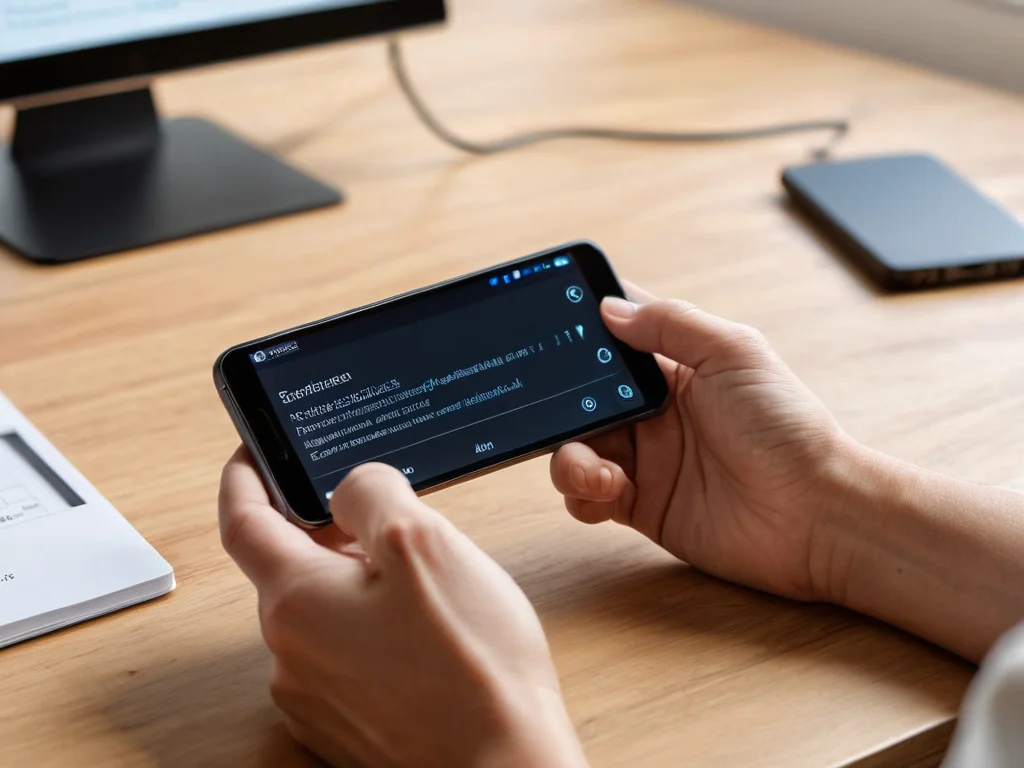
正式备份前先进入iPhone系统设置的VPN管理页核对所有配置参数,完成前置检查
在正式启动备份流程之前,先把当前VPN配置详情页的所有可见参数完整截图留存,包括服务器地址、远程ID、认证方式、加密算法选项等内容,作为兜底的原始资料,哪怕后续备份环节出现意外,也能靠截图快速复原配置,不会出现参数完全丢失的情况。
接下来要检查iCloud的同步权限设置,进入设置页点击顶部的个人头像,找到iCloud选项进入后选择“显示全部”,确认列表里的“VPN配置”开关处于开启状态,iOS系统默认不会自动同步自定义VPN配置到云端,开启权限后等待数分钟让系统完成首次同步,避免后续整机备份漏存配置项。
原生系统VPN配置的备份实操方法
受iOS系统的隐私边界规则限制,普通用户没有权限直接导出原生VPN的配置文件,快鸭加速器市面上多数宣称可以直接一键导出VPN配置的工具都要求设备越狱,会大幅提升设备的安全风险,普通用户完全不需要尝试这类操作,只用系统自带的备份功能就能完整留存配置。
最稳妥的本地备份方式是通过访达或者iTunes完成加密整机备份,把iPhone连接到你本人授权过的常用电脑,在设备管理页面选择将所有iPhone数据备份到当前电脑,这里必须勾选“加密本地备份”选项,如果不开启加密,系统出于安全考虑不会把包含认证密钥的VPN配置存入备份包,后续恢复的时候自然找不到对应的配置条目。
完成备份操作之后要做有效性验证,手动删掉当前iPhone上的这条VPN配置,再从刚刚生成的加密本地备份恢复设备,恢复完成后进入VPN列表查看之前的配置是否完整显示,点击连接测试能不能正常触发拨号流程,确认所有参数没有缺失之后,再把测试用的备份配置调整回正常使用状态,避免后续换设备迁移的时候备份失效。
第三方客户端托管配置的备份注意事项
很多用户日常使用的是App Store上架的第三方VPN客户端,这类客户端生成的配置大多存放在App自身的沙盒目录里,不会被系统的iCloud同步自动识别,也不会直接存入系统整机备份的VPN配置列表里,这类配置的备份要优先走客户端自身的云同步通道。
进入对应第三方VPN客户端的设置页面,找到配置同步或者个人云同步的选项,登录自己的账号把所有自定义配置同步到对应服务商的云端,不要完全依赖系统整机备份留存这类沙盒内的配置,避免卸载App之后连带把本地配置一起删掉,整机备份恢复也无法找回。
这个环节要注意不要使用来路不明的第三方备份工具读取VPN配置内容,这类配置里包含你的专属认证凭证,一旦被恶意工具窃取,你的VPN连接权限就可能被其他人冒用,快鸭加速器所有备份操作都要在你本人的常用设备上完成,不要在公共网吧或者陌生设备上生成VPN相关的备份文件。
配置恢复的故障定位与避坑技巧
不少用户恢复备份之后发现VPN配置消失,快鸭首先要排查是不是之前生成的本地备份没有开启加密,非加密的iOS本地备份不会存储任何涉及网络认证的敏感配置,自然不会包含VPN条目,这种情况只能回到之前正常留存配置的旧设备,重新生成加密备份再尝试恢复。
还有一种常见故障是系统大版本升级之后,恢复的VPN配置点连接一直提示认证失败,这时候不要直接删除配置,先点进配置详情页核对加密协议和加密算法的选项,部分旧版本系统生成的备份在新系统框架下会被默认篡改加密参数,手动把参数调整回之前截图留存的原始值,大多就能恢复正常连接。
日常维护备份的时候不要只依赖单一备份渠道,最好同时留存一份加密本地备份和一份手动截图的参数兜底,避免iCloud同步临时故障的时候找不到之前的配置信息,整个备份流程完全依托iOS原生功能就能完成,快鸭加速器不需要额外下载陌生工具,也不会引入不必要的隐私泄露风险。